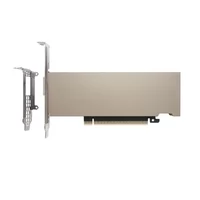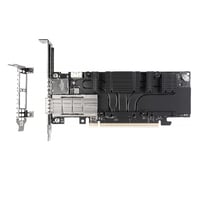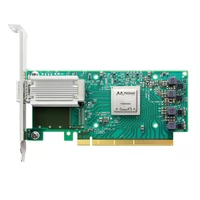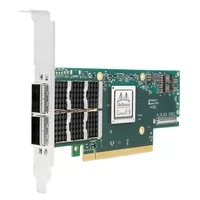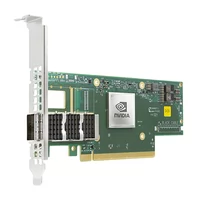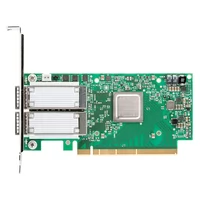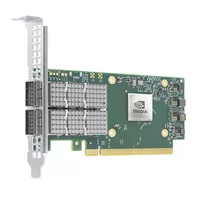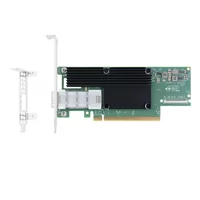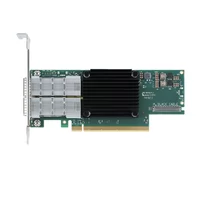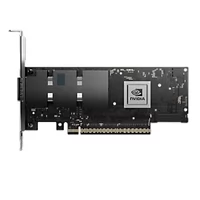

데이터 센터 팀이 AI 서버에 NVIDIA ConnectX 어댑터를 설치하고 이더넷 스위치에 연결합니다. Linux는 PCIe 장치를 감지하고 NVIDIA 드라이버도 성공적으로 로드되며 광 모듈도 인식되지만 이더넷 링크는 여전히 작동하지 않습니다.
많은 경우 문제는 케이블이나 스위치가 아닙니다. ConnectX 포트가 여전히 InfiniBand용으로 구성되어 있는 경우가 많습니다.
선택된 NVIDIA ConnectX 가상 프로토콜 인터커넥트(VPI) 어댑터는 InfiniBand 모드 또는 이더넷 모드로 작동할 수 있습니다. 이를 통해 동일한 네트워크 카드가 하드웨어 교체 없이 현재는 InfiniBand AI 패브릭을 지원하고 나중에는 RoCE v2 이더넷 네트워크를 지원할 수 있습니다.
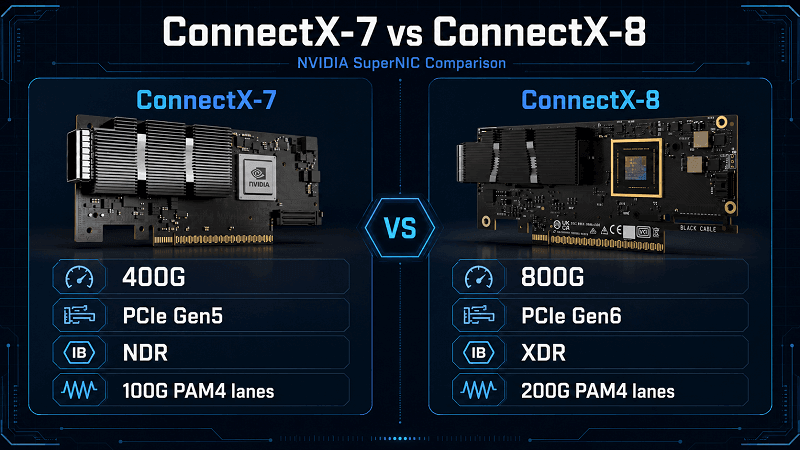
이러한 유연성은 ConnectX-7 및 ConnectX-8 에 특히 중요합니다 . ConnectX-7은 400G NDR InfiniBand 및 400GbE 네트워크 에 널리 배포되고 있으며 , ConnectX-8은 800G XDR InfiniBand 및 차세대 800GbE AI 인프라를 목표로 합니다.
기본 스위칭 프로세스는 두 세대 모두 유사합니다. 그러나 ConnectX-8은 포트 배치, PCIe 대역폭, 커넥터 유형 및 800G 광 모듈에 추가적인 주의가 필요할 수 있습니다.
이 가이드에서는 지원되는 ConnectX-7 또는 ConnectX-8 어댑터를 InfiniBand 모드에서 이더넷 모드로 전환하는 방법, Linux 인터페이스를 구성하는 방법, RoCE v2를 확인하는 방법, 그리고 일반적인 400G 및 800G 링크 문제를 해결하는 방법을 설명합니다.
ConnectX-7과 ConnectX-8의 주요 차이점
ConnectX-7과 ConnectX-8은 동일한 일반적인 VPI 아키텍처를 공유하지만, 서로 다른 네트워크 세대를 위해 설계되었습니다.
| 제품 특장점 | 커넥트X-7 | 커넥트X-8 |
| 최대 대역폭 | 최대 400Gb/s | 최대 800Gb/s |
| 인피니밴드 세대 | NDR | XDR |
| 이더넷 기능 | 최대 400GbE | 최대 800GbE 또는 듀얼 400GbE |
| 호스트 인터페이스 | PCIe 5세대 x16 | PCIe Gen6급 연결 |
| 공통 NIC 커넥터 | OSFP 또는 듀얼 QSFP112 | OSFP-RHS 또는 듀얼 QSFP112 |
| 일반적인 GPU 플랫폼 | H100, H200, B200 | B300, GB300 및 그 이후 플랫폼 |
| 구성 복잡성 | 일반적으로 표준 링크 유형 변경입니다. | 항만 배치 변경이 필요할 수도 있습니다. |
대부분의 ConnectX-7 VPI 어댑터의 경우 모드 전환은 주로 mlxconfig를 사용하여 LINK_TYPE_P1 또는 LINK_TYPE_P2를 변경한 다음 재부팅하는 방식으로 이루어집니다.
ConnectX-8도 일반적인 원리는 동일하지만, 정확한 과정은 어댑터 모델에 따라 크게 달라집니다. 800G 포트 하나와 400G 포트 두 개 사이를 전환하려면 포트 분할이나 물리적 기능 설정을 추가로 조정해야 할 수 있습니다.
ConnectX 카드가 VPI를 지원하는지 확인하십시오.
ConnectX라는 이름을 달고 있는 모든 제품이 InfiniBand와 이더넷을 모두 지원하는 것은 아닙니다.
설정을 변경하기 전에 다음 사항을 확인하십시오.
- NVIDIA의 전체 주문 부품 번호입니다.
- 어댑터가 VPI 모델인지 여부
- 물리적 포트의 수와 유형
- 지원되는 인피니밴드 및 이더넷 속도
- 현재 펌웨어 및 PSID
- 사용 가능한 mlxconfig 매개변수
- 필수 스위치, 케이블 및 송수신기 구성
ConnectX 제품군 이름만으로는 충분하지 않습니다. 일부 ConnectX-7 및 ConnectX-8 변형 제품은 이더넷 전용이거나 모델별 구성을 사용할 수 있습니다.
mlxconfig 출력에 LINK_TYPE_P1 또는 LINK_TYPE_P2가 나타나지 않으면 어댑터가 일반적인 VPI 모드 변경을 지원하지 않을 수 있습니다.
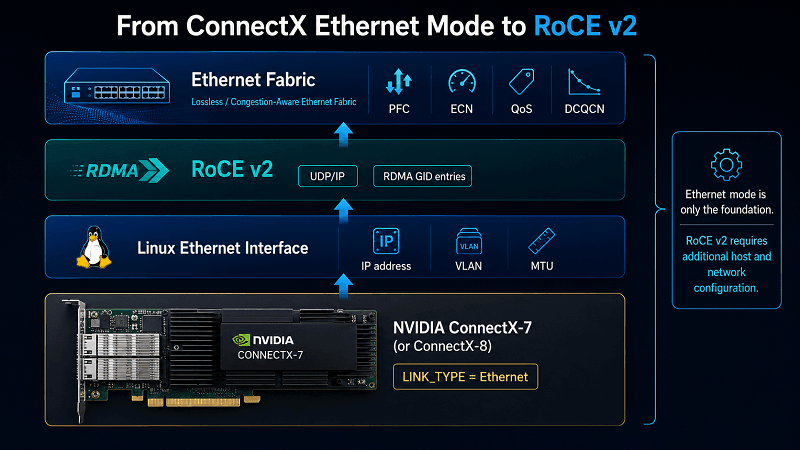
이더넷 모드는 RoCE v2와 동일하지 않습니다.
ConnectX 포트를 이더넷 모드로 변경하면 링크 계층이 변경됩니다. 이렇게 하면 어댑터가 이더넷 스위치에 연결되어 Linux 이더넷 인터페이스로 나타날 수 있습니다.
RoCE v2는 UDP/IP를 통해 작동하는 RDMA 전송 프로토콜입니다. 완전한 RoCE v2 배포를 위해서는 다음 사항도 필요합니다.
- IP 주소
- 유효한 RoCE v2 GID 항목
- RDMA 드라이버 및 사용자 공간 도구
- 정확한 MTU
- 호환 가능한 VLAN 및 라우팅 구성
- 적절한 스위치 QoS
- PFC 및 ECN과 같은 혼잡 제어
펌웨어 변경을 통해 이더넷이 활성화됩니다. 호스트 및 네트워크 구성을 통해 RoCE v2가 활성화됩니다.
사전 조건
ConnectX 구성을 변경하기 전에 다음 사항을 준비하십시오.
- 지원되는 ConnectX-7 또는 ConnectX-8 VPI 어댑터
- 루트 또는 sudo 권한
- NVIDIA 펌웨어 도구(mst 및 mlxconfig 포함)
- 호환되는 mlx5_core 드라이버
- RDMA 유틸리티
- 유지보수 기간
- 호환되는 이더넷 스위치 포트
- 광학 장치, AOC 또는 DAC를 올바르게 조정하십시오.
- IP, VLAN, 게이트웨이 및 MTU 정보
- 현재 구성의 백업
아래 예시에서는 다음을 사용합니다.
MST 장치: /dev/mst/mt4129_pciconf0
RDMA 장치: mlx5_0
이더넷 인터페이스: ens5f0np0
포트 : 1
이 값들을 시스템에서 감지된 이름으로 바꾸십시오.
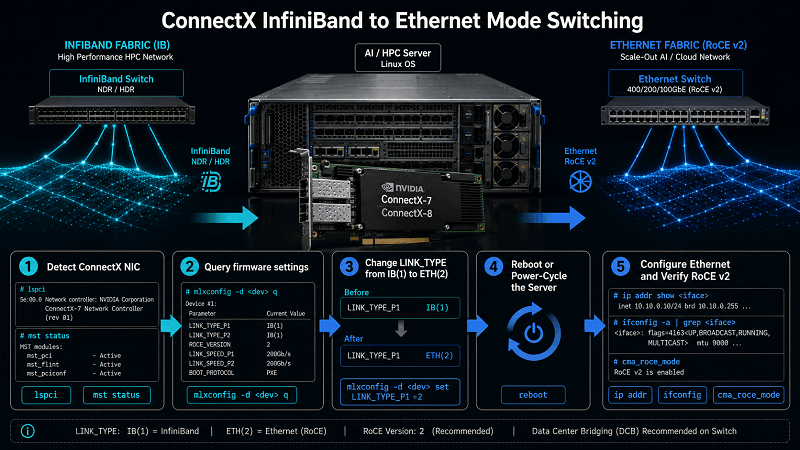
1단계: ConnectX 어댑터를 식별합니다.
Linux가 NIC를 인식하는지 확인하십시오.
lspci -nn | grep -i -E “멜라녹스|NVIDIA”
활성화된 드라이버를 확인하세요:
lspci -k -s
찾다:
사용 중인 커널 드라이버: mlx5_core
로드된 모듈도 확인할 수 있습니다.
lsmod | grep mlx5
일반적인 모듈은 다음과 같습니다.
mlx5_core
mlx5_ib
PCIe 주소, ConnectX 세대, 주문 부품 번호, 펌웨어 버전 및 현재 인터페이스 이름을 기록하십시오.
2단계: NVIDIA 펌웨어 도구를 시작합니다.
MST 드라이버를 시작하세요:
sudo mst 시작
다음으로 감지된 장치를 표시합니다.
sudo mst status -v
ConnectX-7 장치는 다음과 같이 보일 수 있습니다.
DEVICE_TYPE MST PCI
ConnectX7 /dev/mst/mt4129_pciconf0 5e:00.0
ConnectX-8 카드는 다른 장치 식별자를 사용합니다. 다음 단계를 위해 정확한 /dev/mst/ 경로를 복사하십시오.
3단계: 현재 링크 유형을 조회합니다.
운영:
sudo mlxconfig -d /dev/mst/mt4129_pciconf0 쿼리
가장 관련성이 높은 설정을 표시하려면:
sudo mlxconfig -d /dev/mst/mt4129_pciconf0 쿼리 \
| grep -E “LINK_TYPE|SPLIT|PORT|NUM_OF_PF”
일반적인 ConnectX-7 VPI 결과는 다음과 같습니다.
LINK_TYPE_P1 IB(1)
LINK_TYPE_P2 IB(1)
공통적인 가치는 다음과 같습니다.
- 1은 인피니밴드를 의미합니다.
- 2는 이더넷을 의미합니다.
또 다른 가능한 구성은 다음과 같습니다.
LINK_TYPE_P1 ETH(2)
LINK_TYPE_P2 IB(1)
즉, 포트 1은 이더넷이고 포트 2는 인피니밴드입니다.
ConnectX-8의 경우 전체 출력 내용을 확인하십시오. 추가 매개변수는 포트 분할, 물리적 기능 또는 활성 링크 수를 제어할 수 있습니다.
4단계: 현재 구성을 백업합니다.
변경하기 전에 현재 펌웨어 설정을 저장하십시오.
sudo mlxconfig -d /dev/mst/mt4129_pciconf0 쿼리 \
> connectx-config-before-change.txt
펌웨어 정보를 저장하세요:
sudo flint -d /dev/mst/mt4129_pciconf0 쿼리 \
> connectx-firmware-before-change.txt
현재 네트워크 및 RDMA 인터페이스를 기록하십시오.
ip -br link > network-interfaces-before-change.txt
rdma 링크 표시 > rdma-links-before-change.txt
이 백업은 재부팅 후 인터페이스 이름이나 포트 매핑이 변경될 경우 유용합니다.
5단계: ConnectX-7을 이더넷 모드로 전환합니다.
지원되는 ConnectX-7 VPI 어댑터의 1번 포트를 이더넷으로 전환하려면 다음 단계를 따르십시오.
sudo mlxconfig -d /dev/mst/mt4129_pciconf0 \set LINK_TYPE_P1=2
메시지가 표시되면 변경 사항을 확인합니다.
두 포트를 모두 이더넷으로 전환하려면:
sudo mlxconfig -d /dev/mst/mt4129_pciconf0 \set LINK_TYPE_P1=2 LINK_TYPE_P2=2
포트 1은 이더넷으로, 포트 2는 인피니밴드로 유지하려면:
sudo mlxconfig -d /dev/mst/mt4129_pciconf0 \set LINK_TYPE_P1=2 LINK_TYPE_P2=1
InfiniBand의 포트 1을 복원하려면 다음 단계를 따르십시오.
sudo mlxconfig -d /dev/mst/mt4129_pciconf0 \set LINK_TYPE_P1=1
대부분의 ConnectX-7 VPI 구축 환경에서는 LINK_TYPE 값을 변경하는 것이 필요한 주요 펌웨어 수정 사항입니다.
6단계: ConnectX-8을 이더넷 모드로 전환합니다.
동일한 발견 프로세스부터 시작하세요:
sudo mst 시작 sudo mst 상태 -vsudo mlxconfig -d /dev/mst/ 질문
만약 정확한 ConnectX-8 모델이 LINK_TYPE_P1을 노출하는 경우, 이더넷 모드는 동일한 구문을 사용할 수 있습니다.
sudo mlxconfig -d /dev/mst/ \set LINK_TYPE_P1=2
하지만 이 명령만으로는 모든 ConnectX-8 어댑터에 충분하지 않을 수 있습니다.
ConnectX-8은 여러 가지 물리적 구성을 지원할 수 있습니다.
- 800G XDR InfiniBand 포트 1개
- 800GbE 포트 XNUMX개
- 2개의 400GbE 포트
- 듀얼 QSFP112 링크
- 분할 포트 또는 다기능 구성
800G 포트 하나를 400G 이더넷 링크 두 개로 변경하려면 추가적인 포트 분할 또는 물리적 기능 설정이 필요할 수 있습니다. 정확한 ConnectX-8 부품 번호를 확인하려면 mlxconfig 출력 전체와 관련 지침을 참조하십시오.
커넥트엑스-8 C8180
ConnectX-8 C8180 은 일반적으로 단일 OSFP-RHS 인터페이스와 최대 단일 링크 대역폭을 제공합니다.
이더넷 설정을 하기 전에 다음 사항을 확인하십시오.
- 목표 속도가 800GbE이든 그보다 낮은 속도이든 상관없이
- 서버가 충분한 PCIe 대역폭을 제공하는지 여부
- 해당 모듈이 단일 포트 OSFP-RHS 설계인지 여부
- 스위치가 동일한 차선 구조를 지원하는지 여부
- 포트 폭 변경이 필요한지 여부
스위치용으로 설계된 2포트 OSFP-IHS 모듈을 OSFP-RHS NIC 케이지에 설치하지 마십시오.
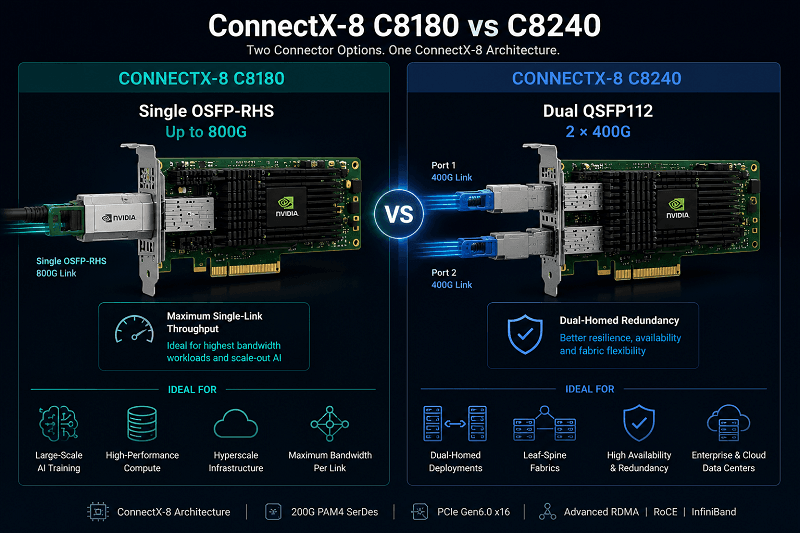
커넥트엑스-8 C8240
ConnectX-8 C8240은 듀얼 QSFP112 설계를 채택하여 다음과 같은 용도에 더욱 적합합니다.
- 두 개의 독립적인 400G 연결
- 듀얼홈 서버 연결
- 이중화된 이더넷 패브릭
- 기존 QSFP112 케이블
각 포트는 요구되는 이더넷 또는 인피니밴드 토폴로지에 따라 구성되어야 합니다.
7단계: 서버를 재부팅하거나 전원을 껐다 켜십시오.
새 설정을 적용하세요:
sudo 재부팅
ConnectX-7 링크 유형 변경에는 일반적인 재부팅만으로도 충분한 경우가 많습니다.
ConnectX-8의 경우, 특히 포트 폭 변경, 포트 분할 또는 물리적 기능 변경 후에는 전원을 완전히 껐다 켜야 할 수 있습니다.
시작 후 다음 명령을 실행하세요.
sudo mst 시작 udo mlxconfig -d /dev/mst/ 쿼리
| grep -E “LINK_TYPE|SPLIT|PORT|NUM_OF_PF”
프로토콜 및 물리적 포트 레이아웃이 의도한 이더넷 구성과 일치하는지 확인하십시오.
8단계: 활성 이더넷 링크 계층 확인
활성 링크 계층을 확인하세요:
cat /sys/class/infiniband/mlx5_0/ports/1/link_layer
예상 출력 :
Ethernet
다음을 실행할 수도 있습니다.
ibv_devinfo -d mlx5_0
찾다:
링크 계층: 이더넷
이는 펌웨어 변경 사항이 적용되었음을 확인시켜 줍니다. 스위치, 트랜시버, 속도, FEC 또는 브레이크아웃 설정이 일치하지 않으면 물리적 링크가 여전히 다운된 상태일 수 있습니다.
9단계: 이더넷 인터페이스 식별 및 구성
사용 가능한 네트워크 인터페이스 목록을 표시하십시오.
ip -br 링크
RDMA 장치를 이더넷 인터페이스에 매핑합니다.
ibdev2netdev
예:
mlx5_0 포트 1 ==> ens5f0np0 (다운)
임시 IP 구성의 경우:
sudo ip link set ens5f0np0 upsudo ip address add 192.168.10.10/24 dev ens5f0np0
NetworkManager의 경우:
sudo nmcli connection add \
이더넷 유형
ifname ens5f0np0 \
con-name connectx-ethernet \
ipv4.method 매뉴얼
ipv4.addresses 192.168.10.10/24 \
IPv4 게이트웨이 192.168.10.1
연결을 활성화하세요:
sudo nmcli connection up connectx-ethernet
전체 경로가 동일한 MTU를 지원하는 경우에만 점보 프레임을 활성화하십시오.
10단계: 운전자, 속도 및 FEC를 확인하십시오.
ConnectX 드라이버와 펌웨어를 표시합니다.
ethtool -i ens5f0np0
물리적 연결을 검사하십시오:
ethtool ens5f0np0
ConnectX-7 400GbE 링크에서 다음과 같은 메시지가 표시될 수 있습니다.
속도: 400000Mb/s
링크 감지됨: 예
ConnectX-8 800GbE 링크에서 다음과 같은 메시지가 표시될 수 있습니다.
속도: 800000Mb/s
링크 감지됨: 예
FEC를 확인하세요:
ethtool –show-fec ens5f0np0
항만 카운터를 점검하십시오:
ethtool -S ens5f0np0
ip -s 링크 표시 ens5f0np0
ConnectX NIC, 스위치, 광 모듈, 레인 구조 및 FEC 설정이 일치하는지 확인하지 않은 경우 ethtool -s 명령어를 사용하여 속도를 강제로 설정하지 마십시오.
ConnectX-7 이더넷 호환성
ConnectX-7은 일반적으로 400GbE, 200GbE, 100GbE 및 지원되는 브레이크아웃 구성에 사용됩니다.
안정적인 이더넷 연결을 위해 다음 사항을 확인하십시오.
- 스위치 포트는 이더넷으로 구성되어 있습니다.
- 양쪽 끝단 모두 동일한 속도를 사용합니다.
- 송수신기는 동일한 차선 구조를 지원합니다.
- FEC 설정이 일치합니다.
- 브레이크아웃 구성이 올바릅니다.
- 광 인터페이스와 광섬유 유형은 호환됩니다.
스위치, 케이블 및 포트 구성이 필요한 브레이크아웃 매핑을 지원하지 않는 한, 400G 포트는 4개의 독립적인 100G 엔드포인트와 자동으로 통신할 수 없습니다.
ConnectX-8 이더넷 호환성
ConnectX-8은 800G급 네트워킹과 더욱 엄격한 물리 계층 요구 사항을 도입했습니다.
완전한 800G 연결을 위해서는 다음이 필요할 수 있습니다.
- PCIe Gen6급 서버
- 올바르게 구성된 ConnectX-8 포트
- 800G 이더넷 스위치 포트
- 호환 가능한 OSFP-RHS 광학 장치 또는 AOC
- 전기 차선 요금 일치
- 올바른 FEC 및 광섬유 유형
- 적절한 전력 및 냉각
ConnectX-8 카드는 PCIe Gen5 서버에서 작동할 수 있지만 호스트 버스가 800G 처리량을 최대로 제한할 수 있습니다.
모든 800G OSFP 모듈이 모든 OSFP 케이지에서 작동한다고 가정하지 마십시오. 다음 사항을 확인하십시오.
- OSFP-RHS 대 OSFP-IHS
- 단일 포트 구조와 이중 포트 구조 비교
- 모듈 전력 등급
- 전기 차선 요금
- 광학 사양
- NIC 및 스위치 호환성
ConnectX-8의 최대 성능을 위해서는 호스트 PCIe 인터페이스부터 스위치 포트까지 종단 간 800G를 지원하는 체인이 필요합니다.
11단계: RoCE v2 검증
IP 주소를 할당한 후 GID 항목을 확인하십시오.
쇼_기즈
대안 :
grep -H . \
/sys/class/infiniband/mlx5_0/ports/1/gid_attrs/types/*
가능한 항목은 다음과 같습니다.
RoCE v1
RoCE v2
RDMA_CM 모드를 확인하세요:
cma_roce_mode -d mlx5_0 -p 1
RoCE v2를 선택하려면 다음을 수행하십시오.
sudo cma_roce_mode -d mlx5_0 -p 1 -m 2
일반적으로 사용되는 값은 다음과 같습니다.
- RoCE v1용 1
- RoCE v2용 2
올바른 유틸리티는 cma_core_mode가 아니라 cma_roce_mode입니다.
이 명령은 RDMA_CM 애플리케이션에 대해 선호하는 RoCE GID 유형을 선택하는 명령이며, 물리적 포트를 InfiniBand에서 이더넷으로 변경하는 명령은 아님을 기억하십시오.
12단계: 이더넷 및 RDMA 연결 테스트
표준 이더넷 연결 테스트:
핑 -c 4 192.168.10.20
iperf3를 사용하여 TCP 처리량을 테스트합니다.
원격 서버에서:
iperf3 -s
ConnectX 호스트에서:
iperf3 -c 192.168.10.20 -P 16
일반적으로 단일 TCP 스트림은 400G 또는 800G 연결을 포화시키지 않습니다.
RDMA 테스트에는 다음과 같은 도구를 사용하십시오.
핑
ib_write_bw -R
ib_read_bw -R
성능 테스트 시 다음 사항도 고려해야 합니다.
- PCIe 링크 폭
- NUMA 배치
- CPU 선호도
- 메시지 크기
- MTU
- 대기열 수
- 스위치 QoS
- 혼잡 통제
ConnectX 모드 전환 후 흔히 발생하는 문제점
이더넷 모드는 활성화되었지만 링크가 다운되었습니다.
가능한 원인은 다음과 같습니다.
- 스위치 포트는 여전히 InfiniBand용으로 구성되어 있습니다.
- 양쪽 끝단은 서로 다른 속도를 사용합니다.
- 브레이크아웃 구성이 잘못되었습니다.
- FEC 설정이 일치하지 않습니다.
- 해당 송수신기는 지원되지 않습니다.
- 커넥터 또는 광섬유의 극성이 잘못되었습니다.
검사:
ethtool ens5f0np0
ethtool –show-fec ens5f0np0
dmesg | grep -i mlx5
LINK_TYPE이 누락되었습니다.
가능한 이유는 다음과 같습니다.
- ConnectX 카드는 이더넷 전용입니다.
- 이 카드는 InfiniBand 전용입니다.
- 잘못된 MST 장치가 선택되었습니다.
- 펌웨어는 VPI 설정을 노출하지 않습니다.
- ConnectX-8은 모델별 구성이 필요합니다.
주문 부품 번호와 펌웨어 문서를 모두 확인하십시오.
ConnectX-8은 800G 대신 400G로 작동합니다.
확인:
- PCIe Gen5 호스트 제한 사항
- 듀얼 400G 포트 구성
- 400G 케이블 또는 송수신기
- 스위치 포트는 400G로 제한됩니다.
- 포트 폭 설정이 잘못되었습니다.
- XDR 등급 연결성 대신 NDR 등급 연결성
ConnectX-8 어댑터만으로는 800G 링크를 생성할 수 없습니다. 경로상의 모든 구성 요소가 800G를 지원해야 합니다.
IP 트래픽은 작동하지만 RoCE v2는 작동하지 않습니다.
검사:
- GID 테이블 및 GID 유형
- VLAN 및 라우팅
- MTU
- PFC와 ECN
- 교통 등급
- 방화벽 설정
- RDMA 드라이버 버전
- 스위치 QoS 구성
ConnectX-7과 ConnectX-8 중 어떤 것을 사용해야 할까요?
다음과 같은 경우 ConnectX-7을 선택하십시오.
- 이 서버는 PCIe Gen5를 사용합니다.
- 이 원단은 400G를 기준으로 합니다.
- 이 클러스터는 H100, H200 또는 B200 시스템을 사용합니다.
- 기존 400G 광학 부품을 재사용해야 합니다.
- 비용과 안정적인 공급 가능성이 우선 고려 사항입니다.
- 해당 작업 부하에는 800G가 필요하지 않습니다.
다음과 같은 경우 ConnectX-8을 선택하십시오.
- 이 서버는 PCIe Gen6급 대역폭을 지원합니다.
- 목표 원단 무게는 800G입니다.
- 이 배포 환경에서는 B300, GB300 또는 그 이후 버전의 GPU 시스템이 사용됩니다.
- AI 학습 성능은 노드 간 대역폭에 의해 제한됩니다.
- 스위치 패브릭과 광학 장치는 800G를 지원합니다.
- 장기적인 인프라 계획이 이번 업그레이드를 정당화합니다.
ConnectX-7은 성숙한 400G AI, HPC, 스토리지 및 클라우드 네트워크에 여전히 실용적인 선택입니다. ConnectX-8은 서버에서 스위치까지의 전체 경로에서 추가 대역폭을 활용할 수 있는 새로운 800G AI 팩토리에 더 적합합니다.
맺음말
지원되는 NVIDIA ConnectX 어댑터를 InfiniBand에서 이더넷으로 전환하는 것은 원칙적으로 간단합니다. 장치를 식별하고 mlxconfig를 사용하여 링크 유형을 변경한 다음 시스템을 재부팅하고 이더넷 링크 계층을 확인한 후 이더넷 및 RoCE v2 설정을 구성하면 됩니다.
ConnectX-7의 경우, 기존의 LINK_TYPE_P1 및 LINK_TYPE_P2 워크플로우면 일반적으로 충분합니다.
ConnectX-8의 경우에도 기본 개념은 동일하지만, 어댑터 모델에 따라 포트 분할, 물리적 기능 또는 포트 레이아웃 설정이 필요할 수 있습니다. 올바른 설정 방법은 카드가 단일 OSFP-RHS 포트, 이중 QSFP112 포트, 단일 800G 링크 또는 이중 400G 링크를 사용하는지에 따라 달라집니다.
가장 중요한 규칙은 전체 연결을 검증하는 것입니다. ConnectX NIC, 서버 PCIe 버스, 스위치 포트, 케이블, 트랜시버, 레인 구조, FEC 및 RoCE 구성이 모두 일치해야 합니다. 올바른 펌웨어 설정으로는 호환되지 않는 400G 또는 800G 물리적 링크를 보완할 수 없습니다.
FAQ
모든 ConnectX-7 및 ConnectX-8 카드는 InfiniBand와 이더넷 간에 전환할 수 있습니까?
아니요. 지원되는 VPI 또는 재구성 가능한 모델만 프로토콜을 전환할 수 있습니다. 어댑터 주문 시 전체 부품 번호와 사용 가능한 mlxconfig 설정을 확인하십시오.
무엇합니까 LINK_TYPE_P1=2 평균?
지원되는 ConnectX VPI 어댑터의 포트 1을 이더넷용으로 구성합니다. 일반적으로 값 1은 InfiniBand를 나타냅니다.
ConnectX-7과 ConnectX-8에서 동일한 명령어를 사용할 수 있나요?
경우에 따라 다르지만 항상 그런 것은 아닙니다. ConnectX-8은 추가적인 포트 레이아웃이나 포트 분할 설정을 필요로 할 수 있습니다. 변경 사항을 적용하기 전에 정확한 어댑터 모델을 확인하십시오.
ConnectX를 이더넷으로 전환하면 RoCE v2가 자동으로 활성화되나요?
아니요. 이더넷 모드는 이더넷 링크 계층을 활성화합니다. RoCE v2는 또한 IP 주소, 유효한 GID 항목, RDMA 소프트웨어 및 적절한 네트워크 QoS를 필요로 합니다.
ConnectX-8은 PCIe Gen6을 필요로 합니까?
ConnectX-8은 호환되는 PCIe Gen5 서버에서 작동할 수 있지만, 최대 800G 처리량을 위해서는 일반적으로 충분한 PCIe Gen6급 호스트 대역폭이 필요합니다.
ConnectX-8은 ConnectX-7의 광학 부품을 재사용할 수 있습니까?
ConnectX-8이 400G로 작동하는 경우 일부 400G 케이블 또는 광 모듈은 재사용할 수 있습니다. 완전한 800G 작동을 위해서는 호환되는 800G 광 모듈 또는 케이블이 필요합니다.
이더넷 모드인지 어떻게 확인하나요?
운영:
cat /sys/class/infiniband/mlx5_0/ports/1/link_layer
예상 결과는 다음과 같습니다.
Ethernet
모드를 전환했는데도 ConnectX 링크가 여전히 끊어진 이유는 무엇입니까?
가장 일반적인 원인은 스위치 포트 모드 오류, 속도 불일치, 지원되지 않는 광학 장치, 브레이크아웃 구성 오류 또는 FEC 불일치입니다.
관련 상품:
-
 NVIDIA ConnectX-8 C8180(900-9X81E-00EX-ST0) HHHL SuperNIC, 800Gbps XDR IB 및 이더넷, 싱글 케이지 OSFP, PCIe 6 x16(x16 PCIe 소켓 직접 연결 포함), 톨 브래킷
$1980.00
-
NVIDIA B3140H BlueField-3 8 Arm 코어 SuperNIC, E 시리즈 HHHL, 400GbE(기본 모드)/NDR IB, 단일 포트 QSFP112, PCle Gen5.0 x16, 16GB 온보드 DDR, 통합 BMC, 암호화 비활성화
$4390.00
-
NVIDIA NVIDIA(Mellanox) MCX515A-CCAT SmartNIC ConnectX®-5 EN 네트워크 인터페이스 카드, 100GbE 단일 포트 QSFP28, PCIe3.0 x 16, 높이 및 높이 조절 브래킷
$715.00
-
NVIDIA NVIDIA(Mellanox) MCX653106A-ECAT-SP ConnectX-6 InfiniBand/VPI 어댑터 카드, HDR100/EDR/100G, 듀얼 포트 QSFP56, PCIe3.0/4.0 x16, 높은 브래킷
$1100.00
-
NVIDIA NVIDIA(Mellanox) MCX653105A-ECAT-SP ConnectX-6 InfiniBand/VPI 어댑터 카드, HDR100/EDR/100G, 단일 포트 QSFP56, PCIe3.0/4.0 x16, 높은 브래킷
$965.00
-
NVIDIA NVIDIA(Mellanox) MCX516A-CCAT SmartNIC ConnectX®-5 EN 네트워크 인터페이스 카드, 100GbE 듀얼 포트 QSFP28, PCIe3.0 x 16, 높이 및 높이 조절 브래킷
$985.00
-
NVIDIA MCX623106AN-CDAT SmartNIC ConnectX®-6 Dx EN 네트워크 인터페이스 카드, 100GbE 듀얼 포트 QSFP56, PCIe4.0 x 16, Tall&Short 브래킷
$1200.00
-
NVIDIA NVIDIA(Mellanox) MCX653105A-HDAT-SP ConnectX-6 InfiniBand/VPI 어댑터 카드, HDR/200GbE, 단일 포트 QSFP56, PCIe3.0/4.0 x16, 높은 브래킷
$1400.00
-
NVIDIA NVIDIA(Mellanox) MCX653106A-HDAT-SP ConnectX-6 InfiniBand/VPI 어댑터 카드, HDR/200GbE, 듀얼 포트 QSFP56, PCIe3.0/4.0 x16, 높은 브래킷
$1600.00
-
NVIDIA NVIDIA(Mellanox) MCX75510AAS-NEAT ConnectX-7 InfiniBand/VPI 어댑터 카드, NDR/400G, 단일 포트 OSFP, PCIe 5.0x 16, 높은 브래킷
$1650.00